
冠唐设备网络版怎么设置将文档图片上传到文件夹
发布日期 2016-06-17 · 作者 冠唐科技 · 浏览 2
冠唐设备管理系统网络版可以设置将文件和图片上传到文件夹中,设置步骤如下:
1、在服务器上打开服务器软件,图1为服务器软件文件上传界面,首先在服务器D盘创建名为“FTP”的文档,然后设置设备文件上传存储路径:“D:FTP”服务端口为:“21”。(注意要在服务器防火墙设置21端口,具体设置见文章末尾)
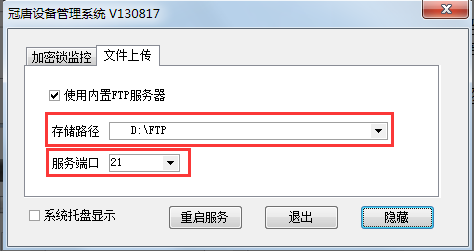
图 1服务器软件文件上传
2、然后在设备网络版软件参数设置中设置,具体设置如图2所示,IP地址为自己服务器的IP地址,端口为21。
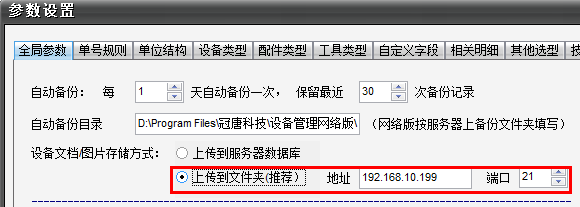
图 2上传到文件夹
这样所有设备软件中的文档及图片都会上传到FTP文件夹中。

设置21端口步骤:
打开控制面板-》window防火墙-》高级设置(图3)-》入站规则,新建规则(图4)-》选择端口,下一步(图5)-》设置端口21,下一步(图6)-》一直点击下一步-》填写名称,完成(图7)。
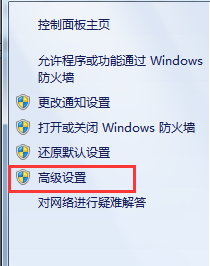
图3
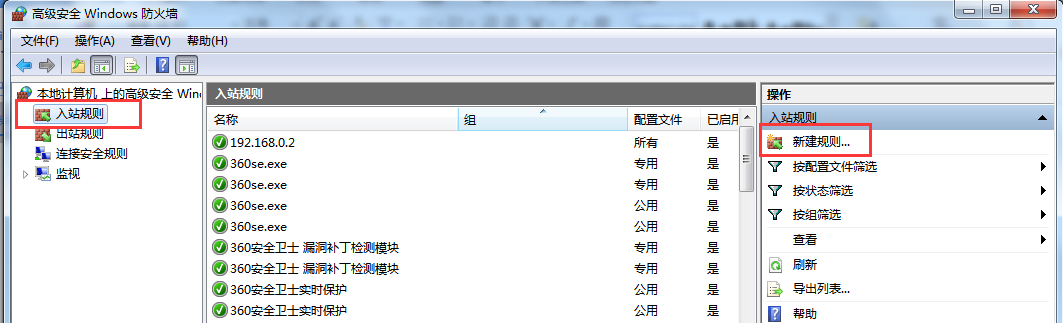
图4
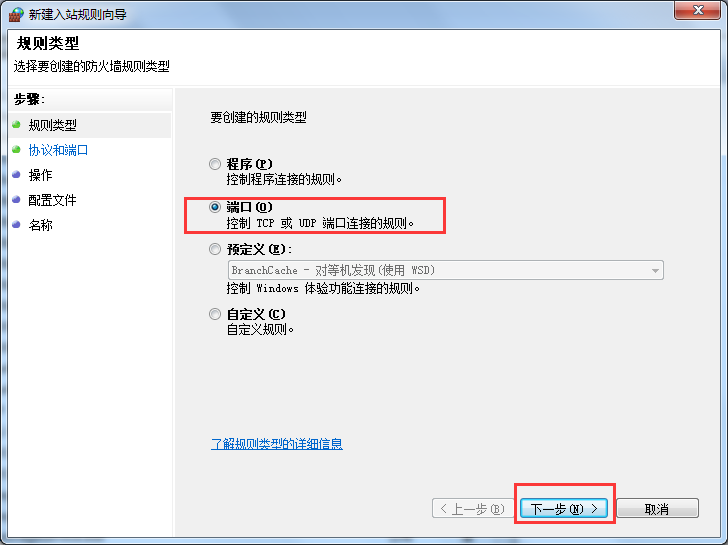
图5
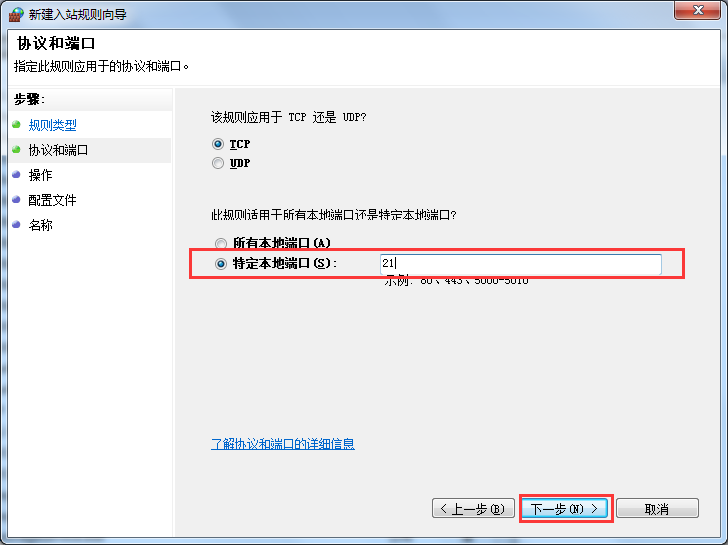
图6
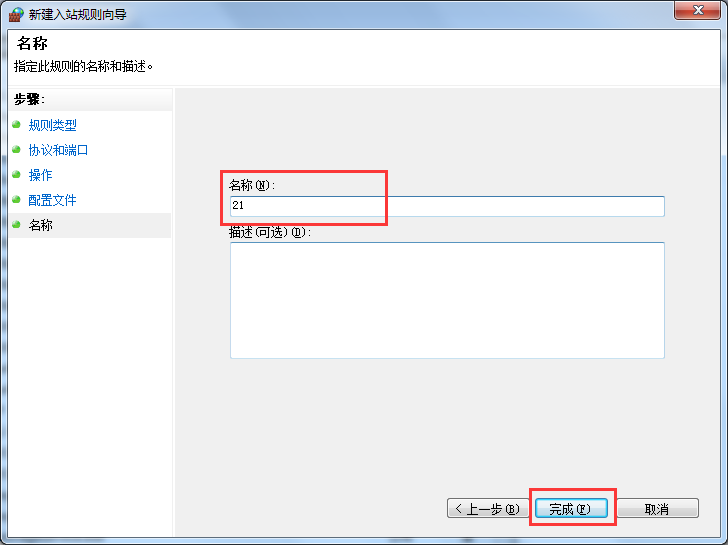
图7
图3
图4
图5
图6
图7