搜索
标题摘要内容
仓库出入库管理软件之条形码打印问题--斑马
来源:
|
作者:proaf583983
|
发布时间: 2016-02-24
|
6219 次浏览
|
🔊 点击朗读正文
❚❚
▶
|
分享到:
前言:目前大多数的仓库管理系统,配件管理软件等库房信息化管理工具,都支持打印条形码进行快捷出入库操作,而不需要再手动输入产品的条形码。大多数的库房管理系统都是支持条码打印机直接打印条形码,市面上打印机的品种也是五花八门,让人难以选择,但是打印的效果好,打印机的质量高,条码的效果持续时间长的,不外乎斑马和立象的。但是在打印的时候,或多或少遇到一些打印机方面的问题,比如打印机在不同的状态下的工作情况,不同的纸张应该如何调整和设置打印机的模式。
前言:目前大多数的仓库管理系统,配件管理软件等库房信息化管理工具,都支持打印条形码进行快捷出入库操作,而不需要再手动输入产品的条形码。大多数的库房管理系统都是支持条码打印机直接打印条形码,市面上打印机的品种也是五花八门,让人难以选择,但是打印的效果好,打印机的质量高,条码的效果持续时间长的,不外乎斑马和立象的。但是在打印的时候,或多或少遇到一些打印机方面的问题,比如打印机在不同的状态下的工作情况,不同的纸张应该如何调整和设置打印机的模式。
1、关机模式下:按住进纸键,打开打印机电源开关,打印机会打印当前的参数表,并进入诊断模式,退出诊断模式,重启打印机。
2、开机模式下:(按住进纸键不动,红灯闪烁几次松手则执行相应的动作)
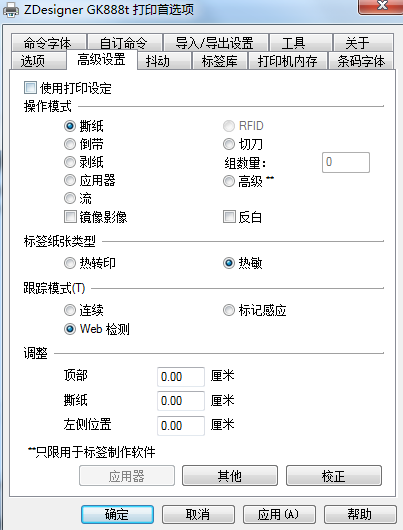
3、ZDesigner GK888条码打印机设置,如果出现条码打印一次后就一直闪烁红灯,并需要重启一次才能打印或是纸张打印后只出一半的纸则做以下操作: 开始菜单—>设备和打印机—>ZDesigner GK888右键点击打印机首选项—>高级设置
将标签纸张类型设置为【热敏】。
1、关机模式下:按住进纸键,打开打印机电源开关,打印机会打印当前的参数表,并进入诊断模式,退出诊断模式,重启打印机。
2、开机模式下:(按住进纸键不动,红灯闪烁几次松手则执行相应的动作)
|
闪的频率 |
动作 |
|
闪一次 |
打印配置参数 |
|
闪二次 |
打印sensor profile,校准纸张 |
|
闪三次 |
复位通讯参数 |
|
闪四次 |
恢复出厂设置,同时校准纸张 |
|
闪五次 |
校准纸张宽度 |
|
闪六次 |
校准Darkness |
将标签纸张类型设置为【热敏】。
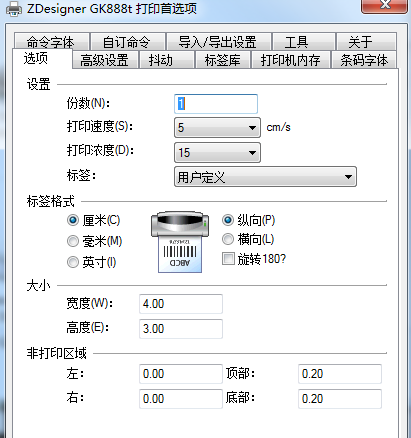
4、条码打印机纸张大小设置 如果购买的打印标签纸是多大的规格,就要设置相应的纸张大小。如:标签纸规格为40*30MM,设置如下:
开始菜单—>设备和打印机—>ZDesigner GK888右键点击打印机首选项—>选项,设置大小宽度为4cm,高度为3cm,非打印区域0.2cm。
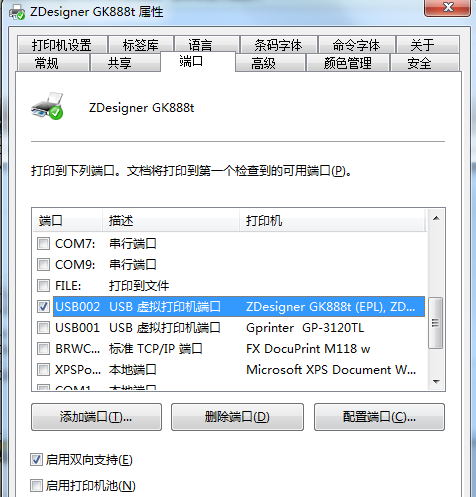
5、如果斑马条码打印机安装后,打印时没有反应,打不出条码,做以下操作:开始菜单—>设备和打印机—>ZDesigner GK888右键点击打印机属性—>端口,选择ZDesigner GK888型号对应的端口。