在仓库日常作业中,出入库扫码是最频繁的操作之一。传统的扫码方式——扫码只是帮你“搜索”或“定位”货品,扫完之后还要手动去点货品、填数量,再把它加到单据里。一车货几十箱,要反复操作几十次,费时费力。
冠唐云仓库的连续扫码功能,正是为了解决这个问题而设计的。
一、什么是连续扫码?
连续扫码是指在添加入库单或出库单时,通过连续扫描货品条码/二维码,实现扫码即添加、扫一个加一个的功能。相比原有的扫码方式,连续扫码把“扫码搜索+手动选货+填数量”三步合并成“扫码确认”一步,操作效率大幅提升。
二、功能入口
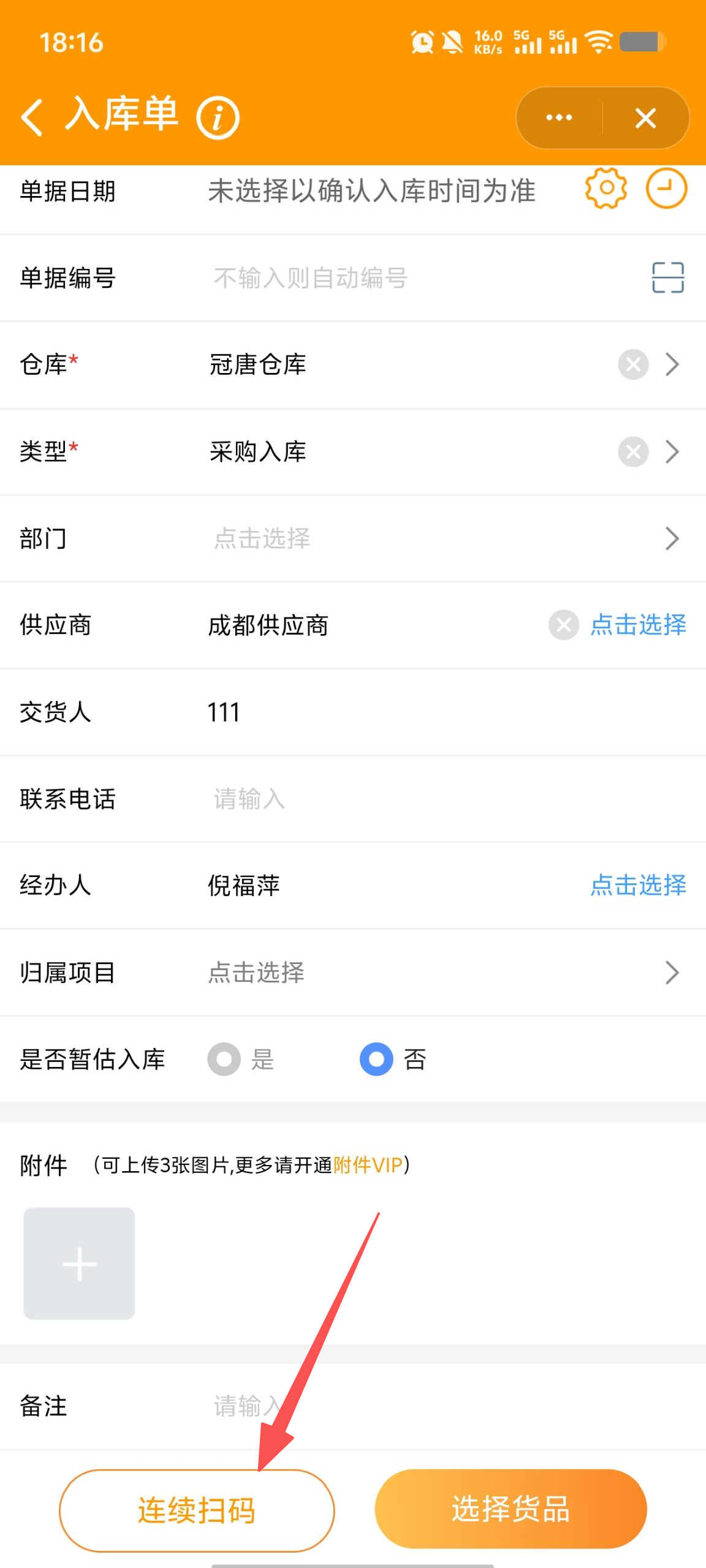
在【入库单】或【出库单】的添加页面,底部操作栏中“选择货品”按钮旁边,增加了【连续扫码】按钮。
说明: “选择货品”为原有功能,用于在货品列表中手动勾选添加货品;【连续扫码】为新增入口,适用于批量扫码场景。两者可结合使用,根据实际情况灵活选择。
三、适用场景
入库场景:
供应商送货到仓,需逐件扫码入库
退货入库时扫描货品条码
生产完工入库,扫描成品条码
批量到货时快速登记
出库场景:
按销售订单拣货出库,逐件扫码核对
领用出库时扫描货品条码
批量发货时快速扫码登记
四、操作步骤
第一步:添加入库单/出库单
进入【入库单】或【出库单】模块,点击【添加】,进入单据主表填写页面,按实际情况填写仓库、供应商/客户、部门等信息。
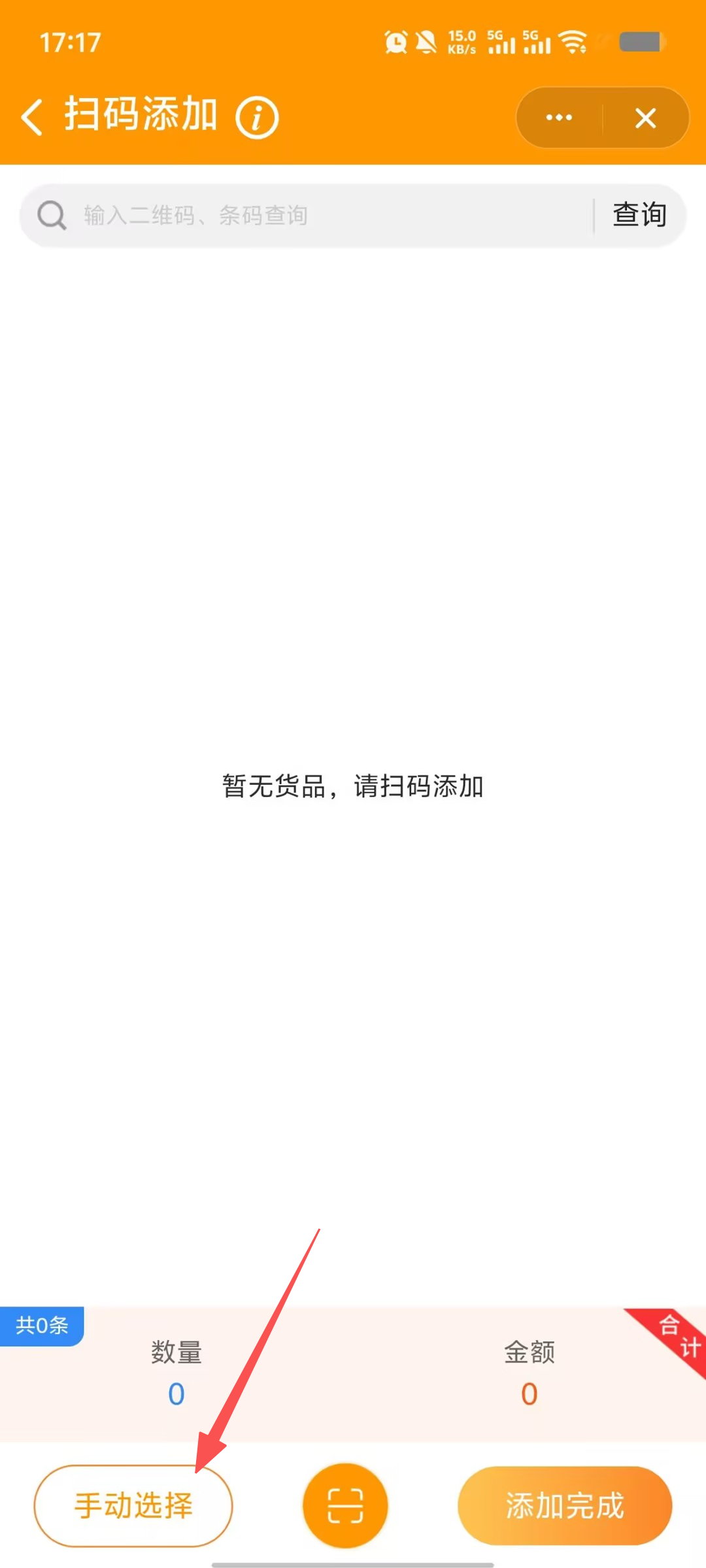
第二步:进入连续扫码
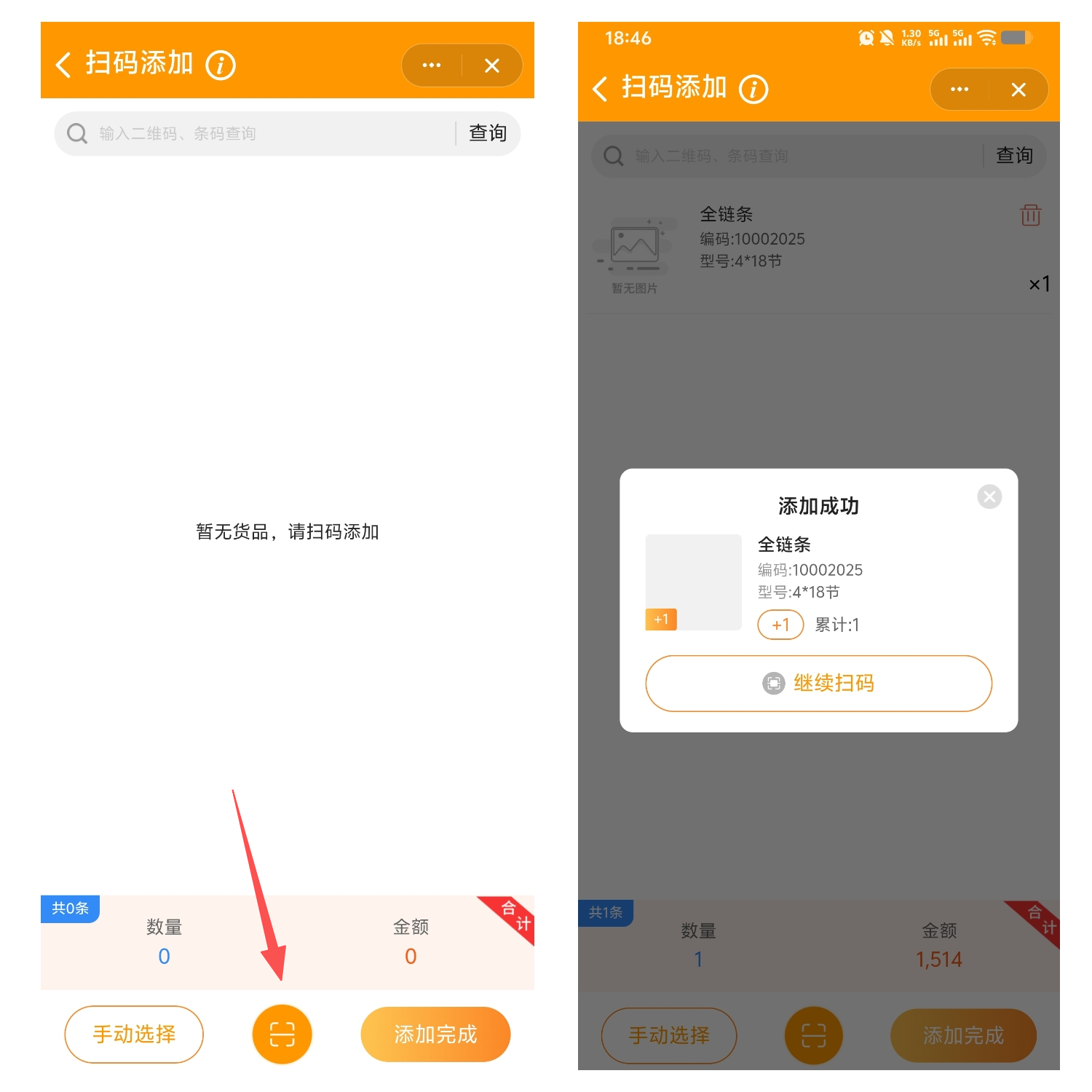
在主表页面底部,点击【连续扫码】按钮,进入连续扫码页面。注意: 未添加任何货品时,页面显示“暂无货品,请扫码添加”,列表为空。
第三步:扫描货品条码/二维码
点击页面下方的扫码图标,扫描货品上的条码或二维码。
扫码匹配逻辑:
匹配成功后,页面弹出货品信息弹窗,展示货品名称、编码、数量、库位等信息。点击【继续扫码】可直接扫描下一个货品,无需返回列表页面,保持操作的连续性。
第四步:查看与修改已选货品
扫码添加的货品会显示在列表中,最新扫描的货品显示在最上面。页面底部汇总显示已选货品总数量和总金额。
如需修改已添加货品的单价、金额、备注等信息,点击对应货品,在弹窗中修改后保存即可。

第五步:完成扫码
扫码完成后,点击【添加完成】按钮,所有已扫码货品将带入入库单/出库单的货品明细中,继续完成单据提交。
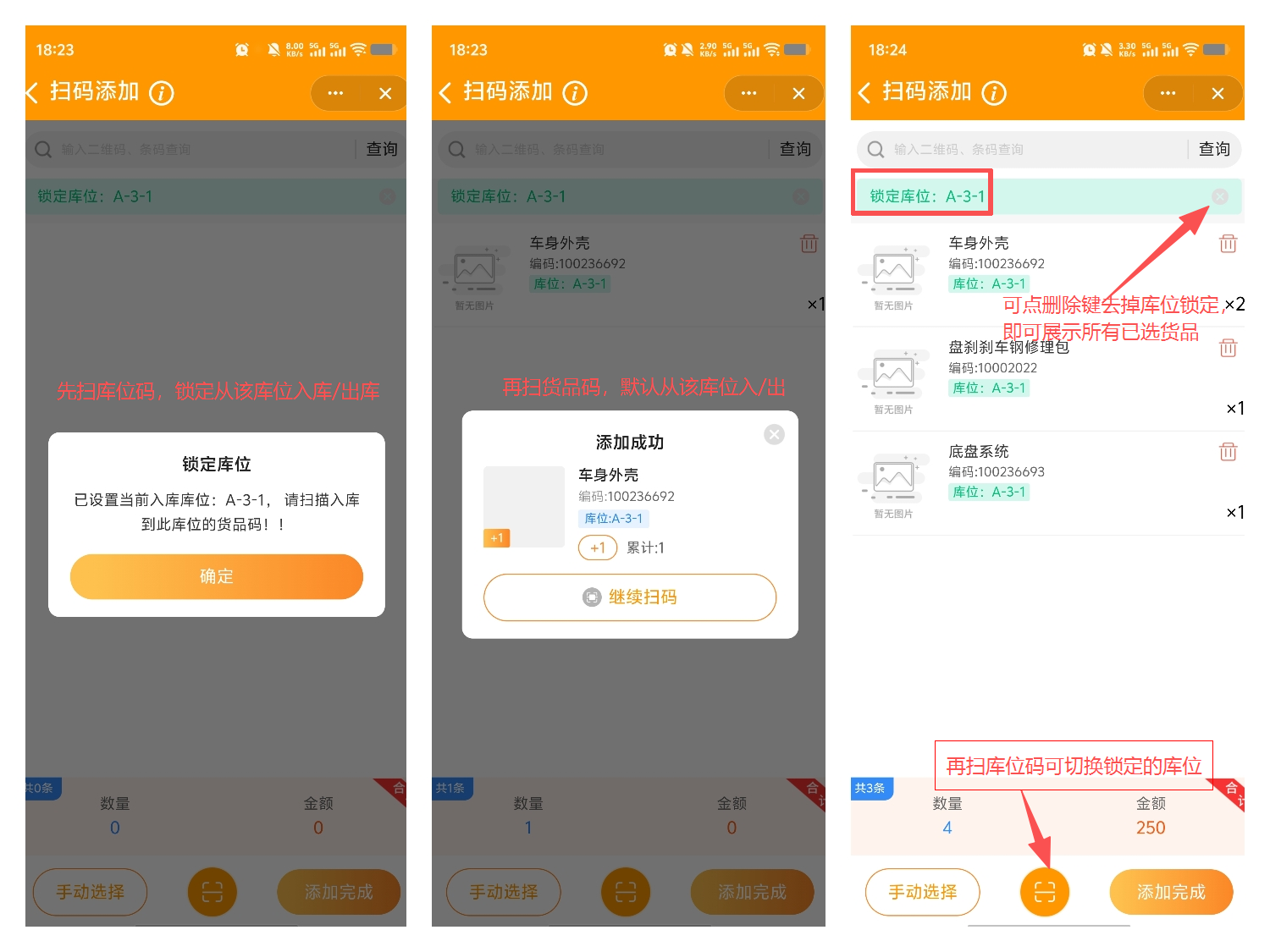
五、库位功能联动
当系统开启库位管理功能时,连续扫码支持两种操作方式:
方式一:先扫库位,再扫货品(推荐)
方式二:直接扫货品
直接扫描货品码
如果货品码内无库位信息,库位显示为“未上架”
如需修改库位,点击货品后在弹窗中修改即可
适用场景: 货品本身已带有库位信息,或仓管习惯先扫货品再补录库位,适合需要灵活操作的现场。
六、注意事项
请确保货品条码/二维码已在系统中维护,否则扫码后无法匹配货品
扫码前请确认摄像头权限已开启
如条码模糊或损坏,建议使用“手动选择”功能
“添加单据,是否允许货品重复”配置中设置为“允许重复”时,无法使用连续扫码功能,仅支持手动选择货品
如需进一步了解冠唐云仓库的更多功能,可访问官网 www.guantang.cn 或拨打 400-028-0130。